In questa guida vedremo come usare l’app NetGuard per android per limitare le applicazioni che possono fare traffico sul proprio smartphone e quindi utilizzare una nostra sim italiana durante un viaggio fuori dall’UE per fare traffico roaming a consumo, senza spendere una follia!
A chi conviene usare questo metodo e i requisiti
Attenzione, quanto esposto qui vi permette di risparmiare moltissimo per viaggi fuori dall’unione europea (ad esempio Giappone, USA, Maldive e molti altri) ma solo sotto determinate condizioni, vediamole subito:
- Se avete un telefono che supporta le eSim, potete anche smettere di leggere. Ci sono sempre più aziende (es. Airalo o Yesim ma non solo) che con 9-16€ vi forniscono una eSim con un buon numero di GB per 1-2-4 settimane da usare nel vostro viaggio in giro per il mondo senza perdere tempo. Se invece il vostro telefono supporta solo classiche SIM (che costano molto più delle eSim, solitamente almeno 40€), allora continuate;
- Questa tecnica non va bene per chi è pazzo di social e deve condividere continuamente foto, video, storie su instagram. E’ invece pensata per chi si accontenta delle funzioni più basilari come messaggi whatsapp/telegram/ecc, qualche sito web, qualche sguardo a maps, rimandando le operazioni pesanti menzionate prima ad un momento in cui sarete sotto wifi ad esempio in hotel;
- Potete applicare questa tecnica se avete una sim con un operatore italiano che fa pagare il roaming extraUE a consumo e ad un prezzo decente. Io finora ho trovato solo Ho.mobile, ma potrebbero essercene altri;
- Vi serve un telefono android su cui scaricare l’app NetGuard. Se avete iphone non sono a conoscenza di app analoghe: se ne trovate scrivetelo nei commenti!
- Dovete avere un minimo di familiarità con KB/MB/GB e la percezione di quanti dati consumano le app che vi interessa usare (vedremo un esempio nel seguito).
Come risparmiare sul roaming extraUE
Fatte le premesse sopra e ipotizzato che vi ritrovate in questi requisiti, vediamo come fare per spendere pochissimo durante un viaggio extraUE con la sola vostra sim italiana e senza acquistare nulla.
L’idea si basa sull’usare la vostra sim per fare traffico dati extra UE a consumo, senza attivare alcun pacchetto, limitando l’accesso a internet alle sole applicazioni davvero necessarie così da consumare pochissimi dati.
Passo 1: controllo del costo
Verificate il costo del roaming extra UE della vostra sim: farò l’esempio solo con ho.mobile perchè nel momento in cui scrivo è l’unico operatore che ho visto con costi decenti (segnalate nei commenti se ne trovate altri!):
Andate alla pagina dei costi per l’estero, cliccate “viaggio fuori UE” e cercate il paese. Poniamo l’esempio di un viaggio alle Maldive di 10 giorni: se attivate un pacchetto a prezzo fisso vi costa 6€ al giorno che nella nostra ipotesi non conviene (60€ per 10 giorni), mentre il traffico a consumo al momento costa 0,016 €/MB cioè 16,38 €/GB.
Quest’ultima è la cifra che vi interessa: fate molta attenzione quando guardate i costi a consumo di altri operatori, dato che alcuni chiedono anche 37€/MB, cioè oltre 2000 volte di più.
Se considerate che in una decina di giorni usando solo messaggi e poco altro andrete a consumare anche meno di 1 GB, il tutto vi costa meno di 15€: una cifra molto più bassa di una qualsiasi Sim (non eSim) per l’estero.
Nota: altri paesi potrebbero avere prezzi diversi: ad esempio negli USA il pacchetto giornaliero ho.mobile costa 3€ e non 6€, che per brevi soggiorni potrebbe anche convenire, evitandovi lo sbattimento di questa procedura.
Passo 2: scelta delle app
Pensate a quali app volete usare mentre siete in movimento sotto rete 4G:
- Whatsapp/telegram e simili per i messaggi? Ma ricordate che le foto e i video agli amici li dovrete mandare dall’hotel sotto wifi, in quanto molto più pesanti;
- App della banca per eventuali conferme quando pagate con la carta?
- Maps e Chrome per fare qualche ricerca in caso di bisogno?
- se usate Ho.Mobile anche la relativa app per controllare ogni tanto quanto state spendendo.
Fate una stima di quanti dati consumerete:
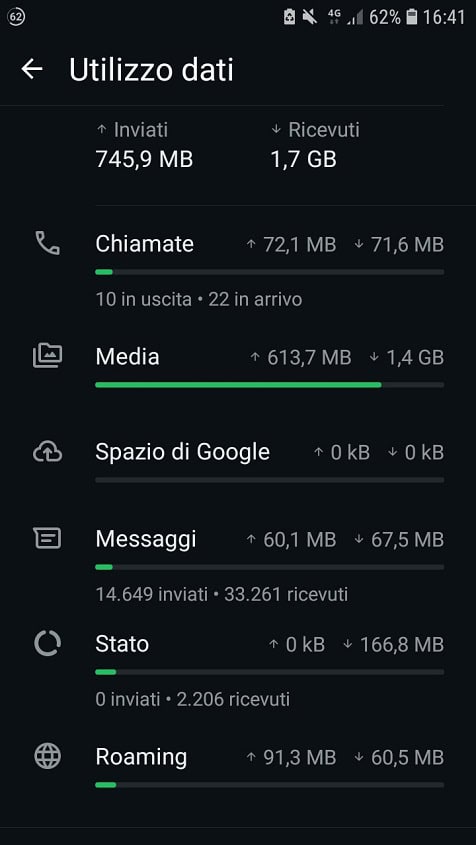
- Da whatsapp potete farvi un’idea molto chiara: aprite whatsapp->Impostazioni->Archiviazione e dati, e scoprirete in dettaglio quanti dati sono passati per tutte le operazioni che avete fatto dall’ultima volta che avete azzerato le statistiche (potrebbero anche essere secoli). Come vedete nell’esempio, decine di migliaia di messaggi, molti più di quelli che manderete in vacanza, consumano 60mb, mentre foto e video sono la parte più esosa.

I dati consumati da whatsapp in… boh, qualche anno? - App delle banche: se sono app fatte bene consumano quasi zero. Andate comunque nelle impostazioni di android->Applicazioni, scegliete l’app di interesse e (a seconda della versione di android) trovate il sottomenu che indica quanti dati ha consumato nell’ultimo mese.
- Maps e Chrome: dipende da quanto li userete. La navigazione su siti semplici può consumare davvero poco; Maps è abbastanza ottimizzato ma un semplice trucco per consumare meno è aprire la mappa quando siete ancora a casa e fare zoom su tutte le zone che visiterete, così la mappa si scarica già in cache e quando la riaprirete il consumo sarà minore.
Passo 3: Installare Netguard e configurarlo
Netguard è semplicemente una app che funge da “firewall” per impedire totalmente a determinate app di scambiare dati (modo blacklist), oppure di impedire a tutte di comunicare eccetto quelle che vogliamo noi (modo whitelist, quello che useremo).
Dopo averla installata apritela e all’inizio vi chiederà alcune conferme dei permessi necessari per lavorare, tra cui quello di impostarsi come VPN: tutto lecito, è il metodo che usa l’app per fare da filtro.
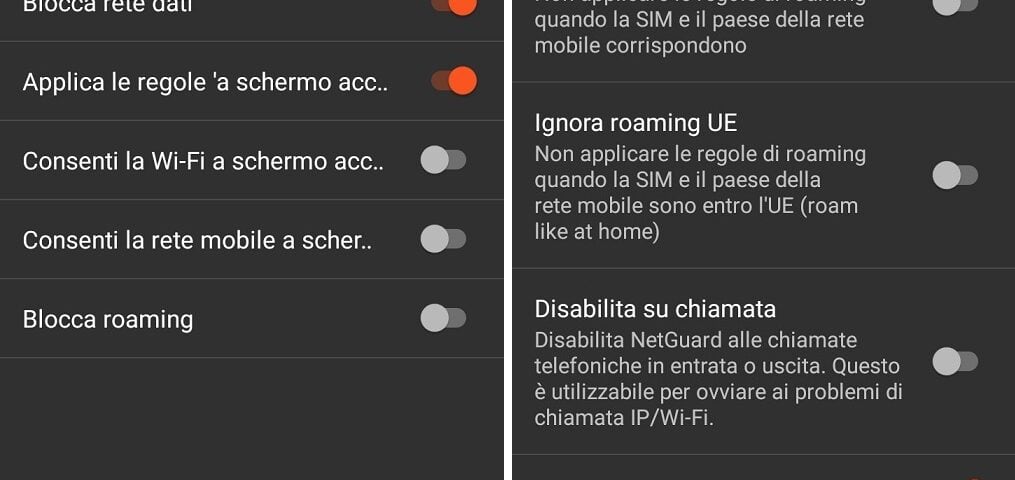
Andate ora nei due menu delle impostazioni e configurate le spunte come negli screenshot qui sotto, per non aver pensieri una volta a destinazione: per farla breve servono a far passare i dati anche in roaming (saremo all’estero…) e di impostarlo in modalità whitelist per il 4G cioè permettere l’uso dei dati solo alle app che sceglieremo dopo:

Ora tornate alla pagina principale e cominciate a selezionare le app. Ognuna ha due tasti, una con simbolo wifi e una con simbolo rete dati.
I simboli wifi potete lasciarli tutti in verde dato che quando sarete sotto una wifi (es. in hotel) non avete bisogno di limitazioni. Il simbolo dei dati invece dovrebbe ora essere rosso ovunque dopo aver impostato le spunte poc’anzi: passatelo in verde solo le sulle app che vi interessano. Durante il viaggio potrete anche abilitare/disabilitare ulteriori app in corsa mantenendo NetGuard attivo.
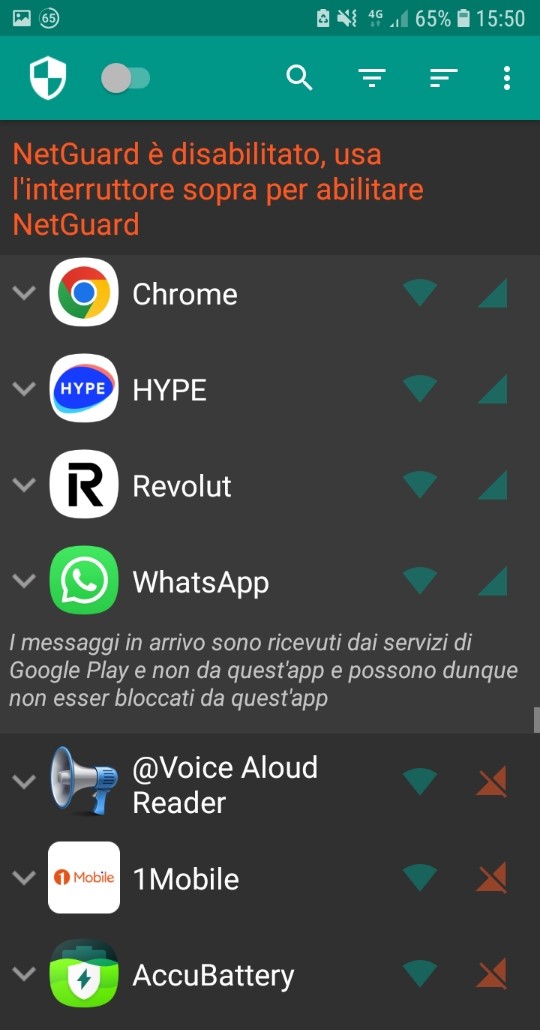
La nota che vedete anche a metà dello screenshot significa che le notifiche push appariranno lo stesso anche per le app bloccate (sono gestite dai servizi di google play services che non si possono bloccare altrimenti non funzionerebbe nulla). La cosa non è un male, dato che il consumo dati è pressochè impercettibile, ma vi permette di vedere in tempo reale se vi arriva qualche mail, notifica instagram, ecc, senza aprirli.
Quando siete pronti… attivate la spunta in alto a sinistra nello screenshot per attivare NetGuard! Fate qualche prova quando siete ancora a casa, anche per verificare se poi riavviando il telefono si riattiva immediatamente oppure no: consiglio comunque di metterlo in modalità aereo durante la notte mentre siete in viaggio, per evitare rischio di scambio dati all’accensione se NetGuard partisse in ritardo. Non disattivate mai Netguard mentre sarete sotto 4G/5G per evitare che tutte le app bloccate si mettano a scaricare gli arretrati!
Fine!
Se siete un po’ pratici di smartphone è più complicato a leggersi che a farsi.
Quanto viene a costare in fin dei conti?
In una settimana all’estero extraUE che ho fatto di recente (alla tariffa indicata prima di 16,38€/GB) ho speso 9€, e mi ero sbottonato anche ad inviare alcune foto via whatsapp e a verificare un po’ di recensioni di ristoranti su google maps guardando foto e menu: senza di questi avrei speso 3-4€.
Le sim più economiche in assoluto da usare a destinazione mi sarebbero costate oltre 40€ quindi il risparmio è consistente. Ripeto, non vale per le eSim che si trovano anche a 9€, se il vostro telefono le supporta.
Vale la pena?
Questo sta a voi: se avete budget limitato e non siete social addicted, se non vi dispiace smanettare su android e preferite investire quei soldi in una cena di pesce anzichè su una sim, può valere la pena. 🙂
Se non siete pratici di android, avete timore che l’app possa disattivarsi e che passino un sacco di dati evitate, perchè rischiate conti salati… da cui l’ultima precisazione:
Quanto esposto è a vostro rischio e pericolo, non scrivetemi o maleditemi se la cosa non funziona come vorreste o se vi scivolano troppi dati e spendete troppo! 😉
Vi è stata utile questa guida? Condividetela con gli amici!